AdwCleaner
AdwCleaner este un program anti-malware care detectează și elimină rapid, în câteva secunde, toate tipurile de adware și malware.

Safe & Secure
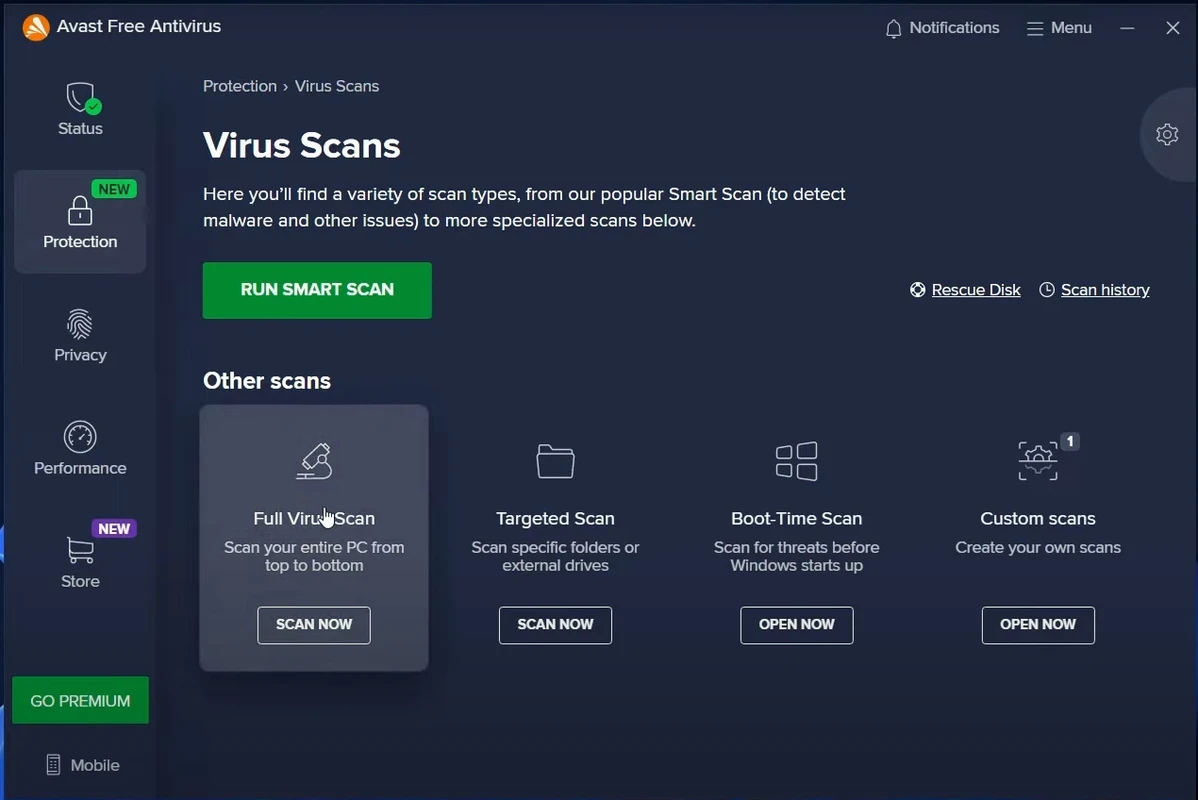
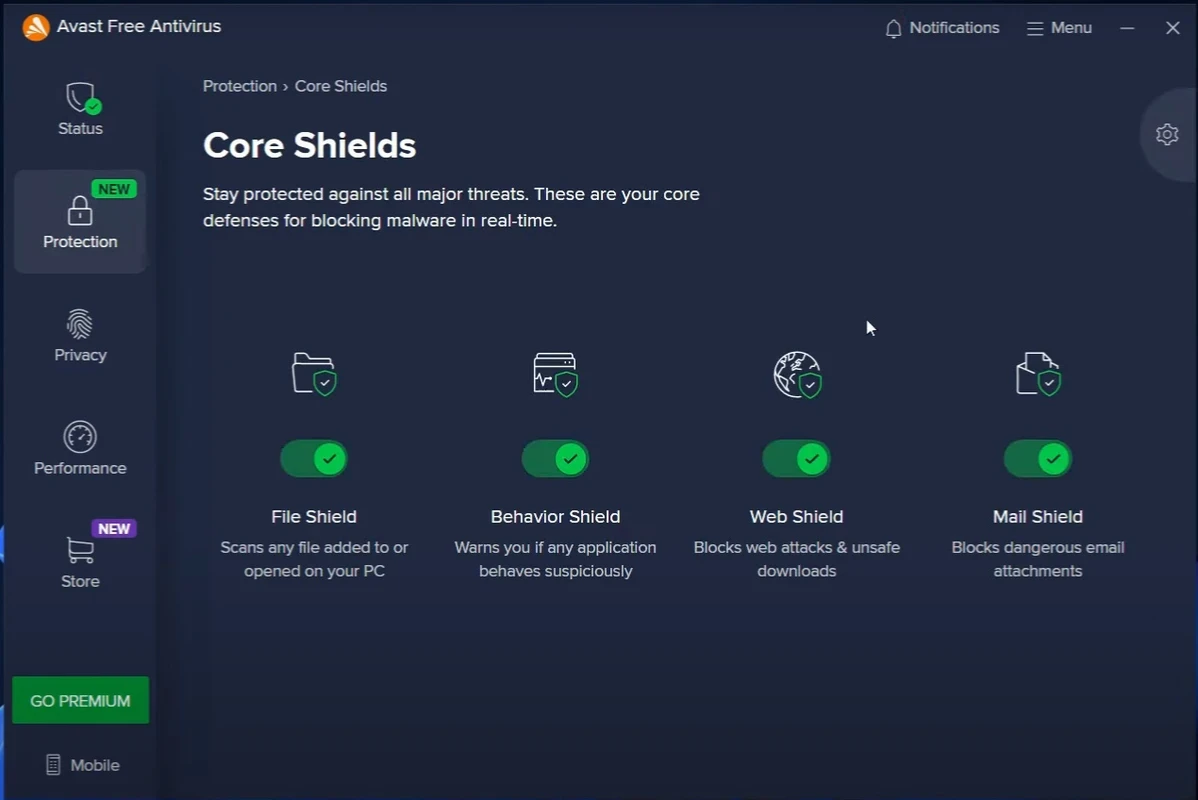
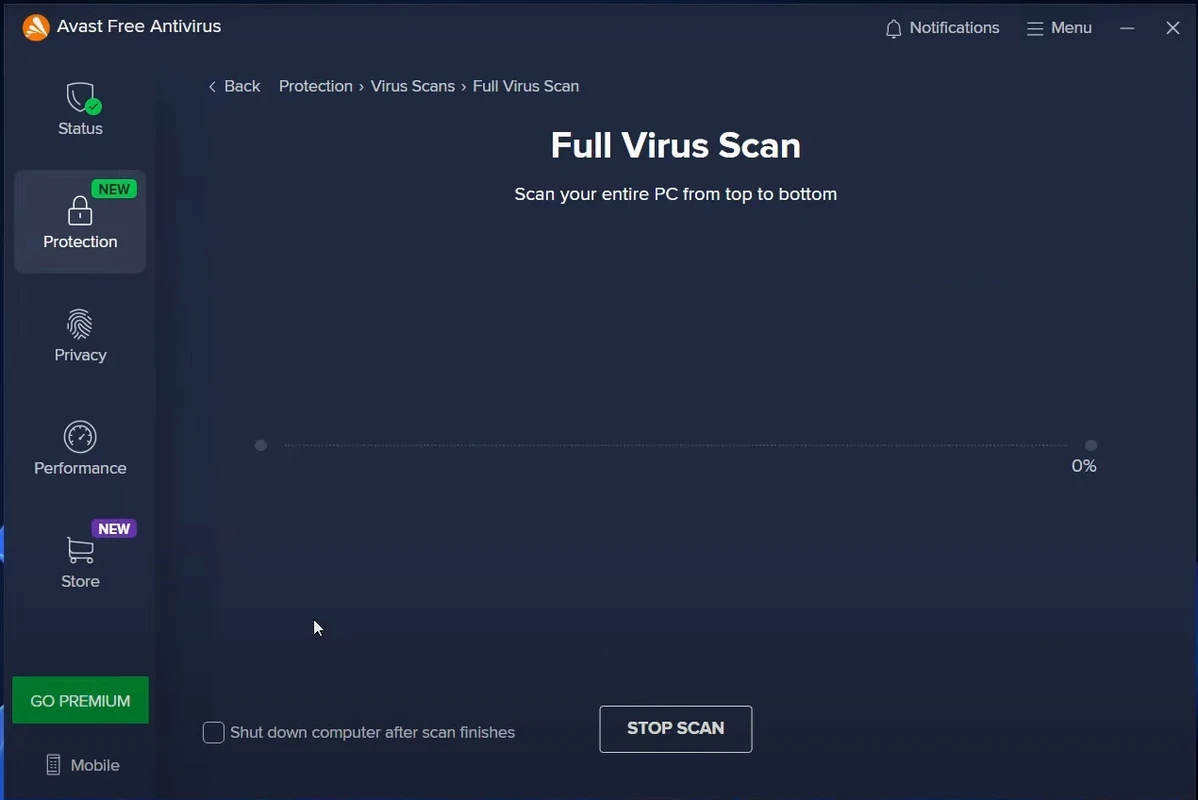
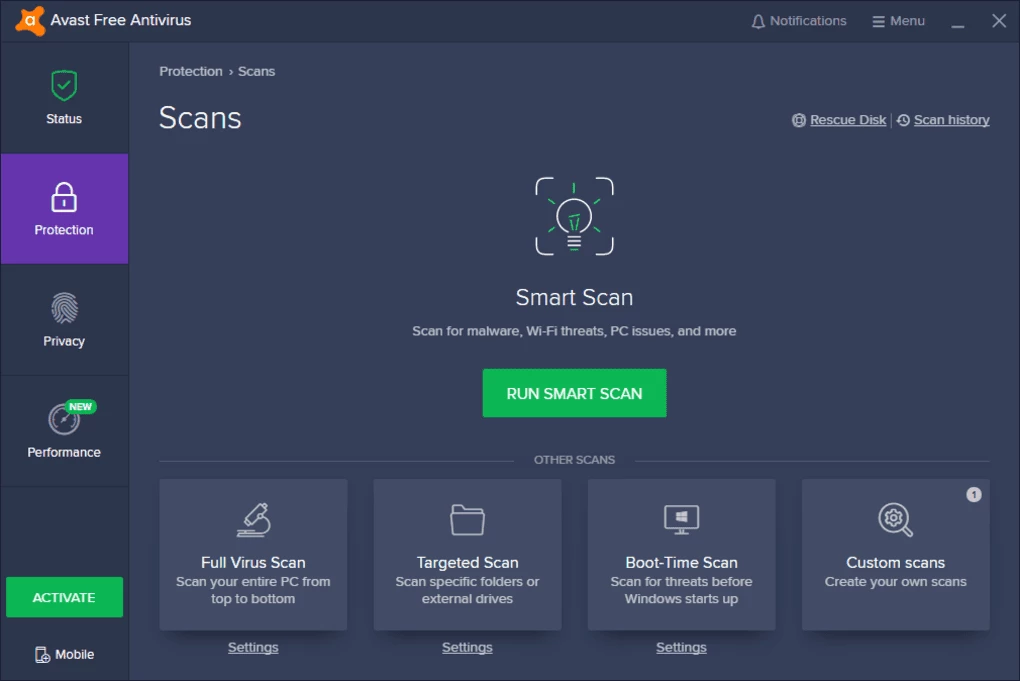
Programul Avast Antivirus aparține software-ului Avast și prezintă multiple funcții pentru a vă proteja PC-ul de orice tip de spyware, malware, troieni, cele mai recente amenințări online, site-uri rău intenționate și viruși. Cel mai fiabil protocol protejează aproximativ 220 de milioane de oameni, companii, precum și dispozitive Android la nivel global. Beneficiați de straturi nelimitate de securitate pentru a vă proteja sistemul de orice tip de amenințare.
Descărcați gratuit programul de instalare offline Avast Antivirus . Precum și securitate antispyware pentru PC, Mac și Android chiar acum.
Cea mai recentă versiune de securitate de încredere din lume este pregătită și este complet gratuită. Antivirusul gratuit protejează peste două miliarde de persoane, acțiuni și dispozitive mobile la nivel global.
Unele bare de instrumente sau reclame iritante care încetinesc viteza sistemului și acaparează căutarea în browser de către cineva pot fi eliminate de Avast. Spre deosebire de alte programe antivirus, programul oferă o scanare detaliată și îmbunătățește navigarea cu funcții de securitate ușor de utilizat și fiabile.
Programul oferă definiții de viruși Avast pentru a vă ține la curent în permanență. O bază de date actualizată cu definiții de viruși vă protejează sistemul de orice spyware avansat, malware, viruși și site-uri suspecte. Cele mai recente și active instrumente Avast alertează echipa de dezvoltare pentru a le contracara rapid, precum și pentru a adăuga baza de date semnificativă Avast.
O gamă largă de funcții de scanare elimină toate fișierele nedorite și descoperă amenințările de securitate în câteva clipe pentru a accelera stația de lucru a computerului. La pornire, pornește o scanare automată, utilă pentru verificarea alertelor de securitate. Pentru a scana conținutul text, cel mai recent motor de scanare, scanarea fișierelor EXE și utilizarea îmbunătățită a memoriei reduc daunele PC-ului și finalizează sarcinile în cel mai rapid mod.
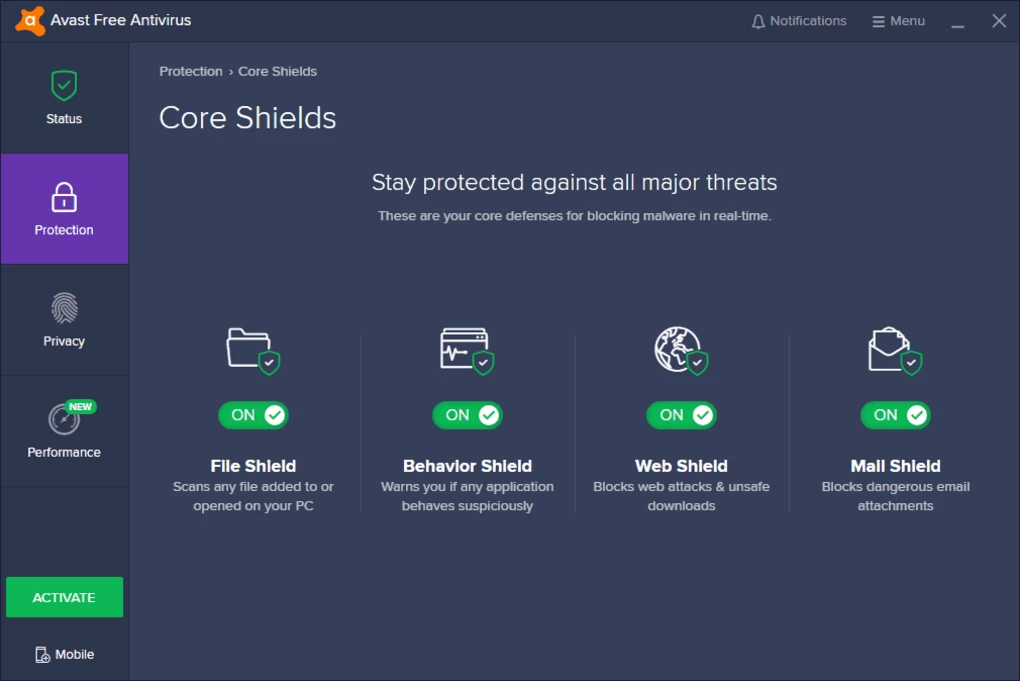
Avast Free Antivirus oferă cea mai rapidă scanare în toate părțile PC-ului, cum ar fi unitățile amovibile, directoarele personalizate și procesele de pornire automată ale bootării Windows. Configurația implicită fiabilă și fluidă a Avast vă scutește de orice modificare a setărilor. Motorul antivirus, antimalware și euristic include scuturi nelimitate în timp real, care permit scutului pentru e-mail și sistemul de fișiere să se conecteze la scuturile pentru comportamentul vechi, rețea, mesaje text rapide, P2P, precum și Web.
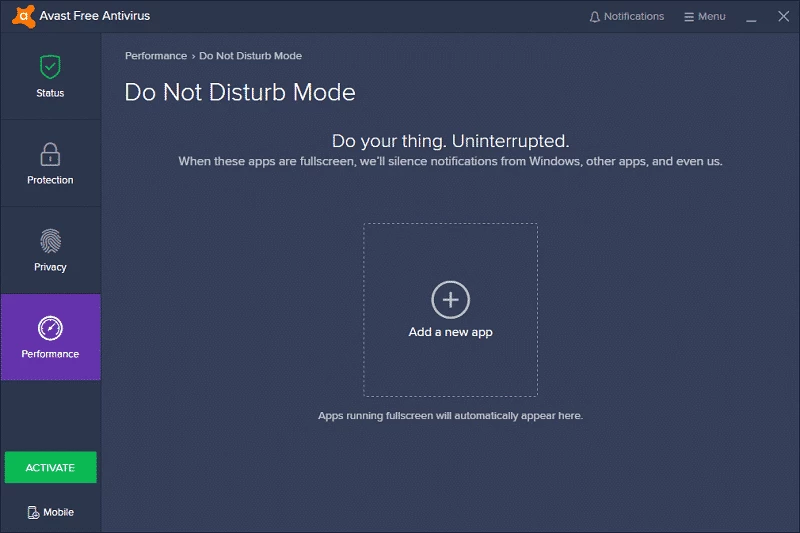
Adăugarea modului de jocuri cu câteva trucuri noi și cea mai recentă versiune cu logo-ul „Modul Nu deranjați”. Modul vă oferă jocuri neperturbate prin blocarea notificărilor atunci când utilizați ecranul complet.
Pagina principală personalizată oferă acces facil la instrumente, procese de scanare și dispozitive portabile. Fereastra principală este curățată și ordonată, cu butoane poziționate spontan.
Avast Free Antivirus actualizează cu siguranță software-ul esențial pentru a îmbunătăți siguranța și starea generală a PC-ului.
Asistența la distanță vă permite să oferiți asistență și să primiți asistență prin intermediul internetului.
Scanarea inteligentă permite scanarea cu o singură atingere. Acest lucru este posibil în prezent. Așadar, vă puteți proteja dispozitivele sistemului de acasă. Cum ar fi routerele, precum și dispozitivele wireless. Așadar, protejați-vă Windows-ul cu cel mai bun antivirus gratuit disponibil peste tot.
Descărcare gratuită Avast Antivirus Cu compatibilitate variată cu toate tipurile de dispozitive, aplicația are o compatibilitate specială cu toate tipurile de Windows ———-Windows 10, Windows 11 , Windows 8, Windows 7 și Windows XP sunt în principal sisteme de operare pentru a rula aplicația foarte ușor și fiabil. În plus, necesită o instalare pe 32 de biți și 64 de biți.
Windows Defender este instalat în mod implicit pe PC-urile cu Windows 10, dar Avast adaugă următoarele caracteristici:
Verificați dacă aplicația Avast și sistemul de operare al computerului sunt actualizate înainte de a încerca oricare dintre celelalte metode din acest articol.
Pentru a vedea dacă aveți cea mai recentă versiune de antivirus Avast, urmați acești pași:
1. Selectați Actualizare > Program din meniul contextual al pictogramei aplicației Avast.
2. Așteptați ca software-ul să verifice și să instaleze actualizări după ce selectați Verificare actualizări.
3. După finalizarea actualizării, apare o notificare care afișează mesajul „Aplicația dvs. este actualizată”.
4. Pentru a finaliza actualizarea, reporniți computerul.
Dacă aplicația Avast este instalată corect, aceasta va apărea în lista de aplicații și funcții Windows. Dacă aplicația nu se deschide, este posibil să fie nevoie să vă asigurați că este instalată, activată și actualizată corect.
1. Selectați Start > Aplicații și funcții din meniul contextual.
2. Dacă Avast nu este listat în lista Aplicații și funcții, înseamnă că nu a fost instalat corect pe computer și va trebui să îl descărcați și să îl reinstalați.
După instalare, Avast Free Antivirus se activează automat, dar este posibil să vi se solicite reactivarea după 12 luni.
1. Selectați Informații de înregistrare din meniul care se găsește clic dreapta pe pictograma Avast din bara de activități Windows.
2. Pe ecranul Abonamentele mele, faceți clic pe Actualizare acum.
3. Selectați Avast Free Antivirus din coloana Avast Free Antivirus.
Când Avast nu se deschide sau nu funcționează corect, puteți utiliza expertul de instalare Avast pentru a-l repara.
Repararea Avast va remedia sau înlocui orice fișiere de program lipsă, învechite sau corupte, precum și va reseta configurația software-ului.
1. Închideți toate aplicațiile sau programele antivirus care rulează, apoi faceți clic dreapta pe Start > Aplicații și caracteristici.
2. În ecranul Aplicații și funcții, selectați versiunea Avast din panoul din stânga, apoi Dezinstalare, apoi Dezinstalare din nou pentru a confirma.
3. În expertul de configurare Avast, alegeți Reparare.
4. Pentru a confirma repararea, selectați Da. După finalizarea procesului, selectați Gata sau, dacă vi se solicită, Reporniți computerul.
Când Avast nu pornește, este posibil ca serviciul Avast Antivirus să împiedice pornirea corectă a programului. Puteți încerca să reporniți serviciul pentru a vedea dacă problema este rezolvată.
1. Start > Executare făcând clic dreapta pe butonul Start.
2. În caseta de dialog Executare, tastați services.msc și apăsați Enter.
3. În fereastra Servicii, localizați serviciul Avast Antivirus, faceți clic dreapta pe el și selectați Proprietăți.
4. Dacă starea serviciului este Pornit, selectați Oprire pentru a opri rularea acestuia.
5. Selectați Automat ca tip de pornire și confirmați caseta de dialog care apare.
6. Pentru a reactiva serviciul Avast, selectați Pornire din nou.
Dacă problema persistă, dezinstalați Avast Antivirus cu ajutorul utilitarului de dezinstalare Avast, care elimină complet toate fișierele Avast de pe PC în timp ce Windows este în modul Safe Mode.
1. Închideți toate aplicațiile sau programele antivirus care rulează în prezent pe computer, apoi executați instrumentul Avast Uninstall Utility.
2. Selectați Executare ca administrator din meniul contextual atunci când faceți clic dreapta pe fișierul Avast Uninstall Utility pe care tocmai l-ați descărcat.
3. Dacă fereastra de dialog Avast Antivirus Clear vă solicită să reporniți în modul Safe Mode, alegeți Yes (Da).
4. Selectați Dezinstalare după ce ați selectat locația fișierelor de program Avast și ediția produsului pe care doriți să o dezinstalați.
5. Pentru a finaliza dezinstalarea, selectați Repornire computer după finalizarea procesului de eliminare.
6. Reinstalați Avast și încercați să deschideți din nou programul pe PC.
Avast rulează și un serviciu în fundal pentru a controla modul în care programul antivirus și Core Shields-urile sale funcționează pe computer. Programul de instalare Avast configurează serviciul să pornească și să ruleze automat în mod implicit. Cu toate acestea, trebuie să verificați din nou și să faceți orice ajustări necesare pentru a respecta instrucțiunile descrise mai jos.
În Windows 10, deschideți consola Servicii.
Dacă actualizarea sau remedierea Avast Antivirus nu a rezolvat problema, va trebui să îl reinstalați pentru a remedia problemele subiacente care cauzează blocarea interfeței cu utilizatorul. Cu toate acestea, înainte de a face acest lucru, trebuie să ștergeți toate urmele software-ului. Utilitarul de dezinstalare Avast ar trebui să vă poată ajuta în acest sens.
Dacă metodele anterioare nu funcționează, va trebui să actualizați sau să reparați Avast Antivirus. Aceasta ar trebui să rezolve orice probleme cunoscute sau fișiere corupte care stau la baza problemei.
Pentru ca Avast Antivirus să funcționeze în Windows 10, acesta necesită Servicii Desktop la distanță. Dacă interfața cu utilizatorul Avast nu apare, trebuie să ajustați comportamentul implicit al Serviciilor Desktop la distanță.

AdwCleaner este un program anti-malware care detectează și elimină rapid, în câteva secunde, toate tipurile de adware și malware.

Avira Free Security vă protejează computerul cu Windows împotriva tuturor tipurilor de conținut dăunător, funcționând ca antivirus și anti-malware.

Suport antivirus multi-motor, care oferă protecție neintruzivă

Bitdefender Antivirus oferă un proces de scanare robust pentru detectarea tuturor tipurilor de programe malware.